

- 支持多类系统: Windows, MacOS, Linux, iOS, Android及OpenWRT!
- iPhone, iPad, MacOS 只需证书无需APP!
- 3个步骤,5分钟搞定!
- 0配置 !
iPhone/iPad
1. 下载证书具体操作
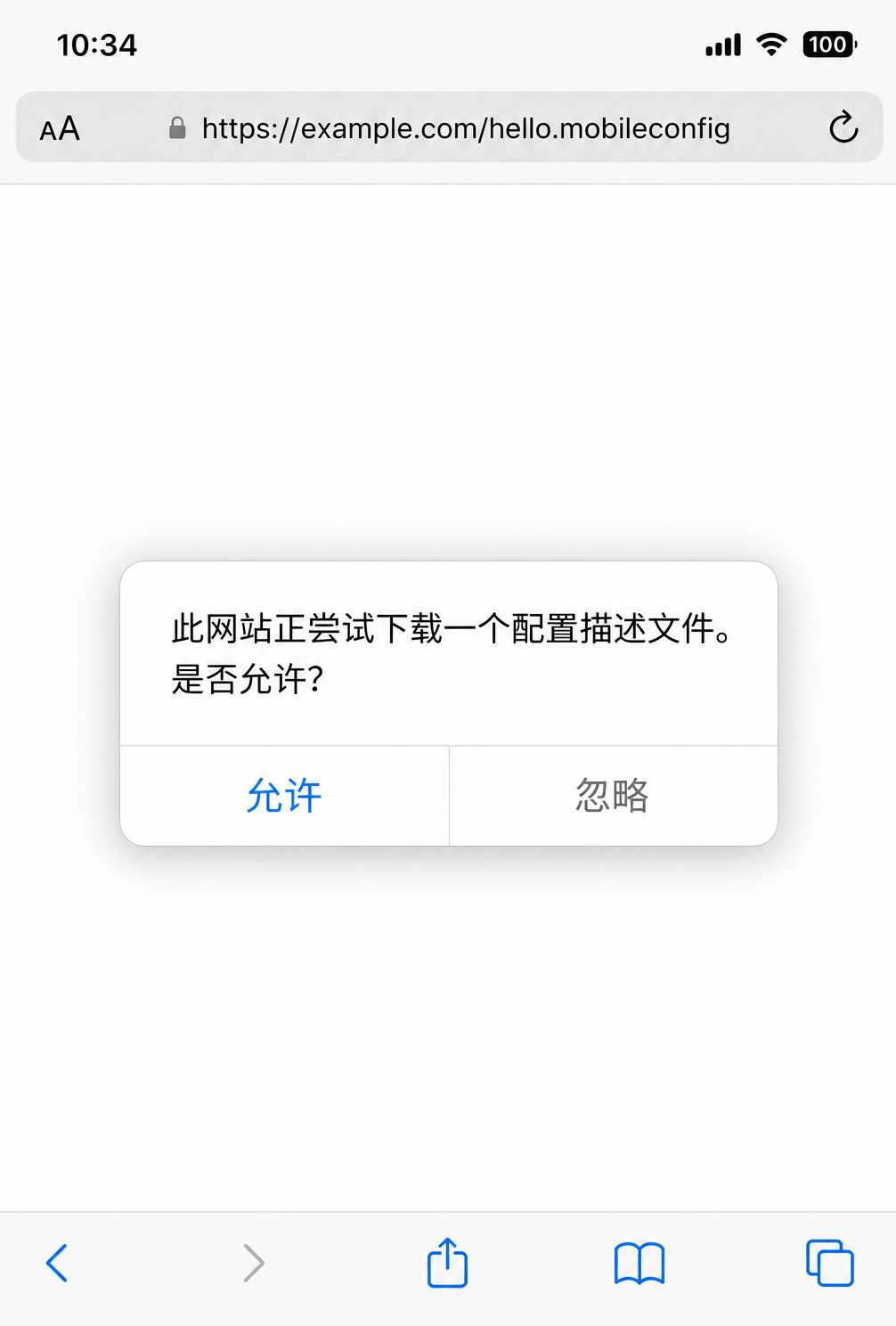
打开 iPhone 自带的浏览器 Safari,在地址栏输入证书链接地址,出现下载提示后点击「允许」。
2. 按照提示安装证书
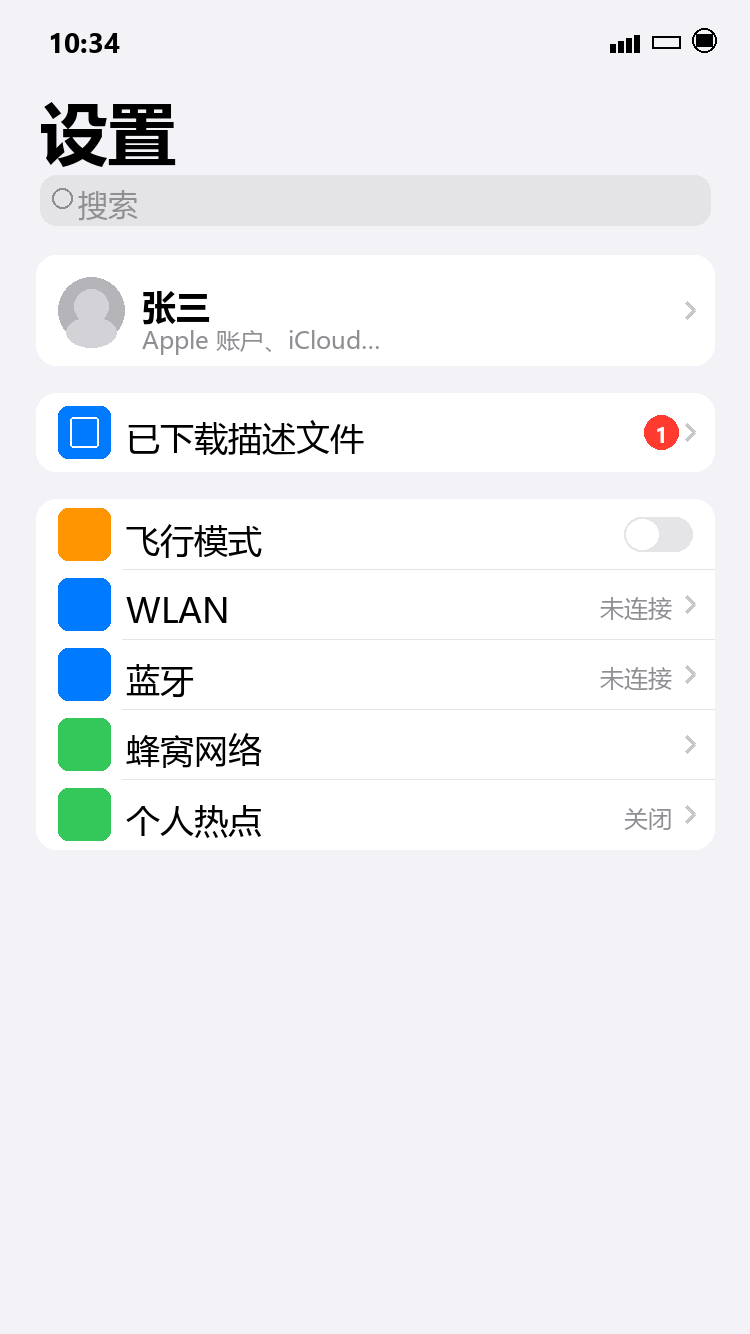
打开「设置」,会看到「已下载描述文件」,点击进入。
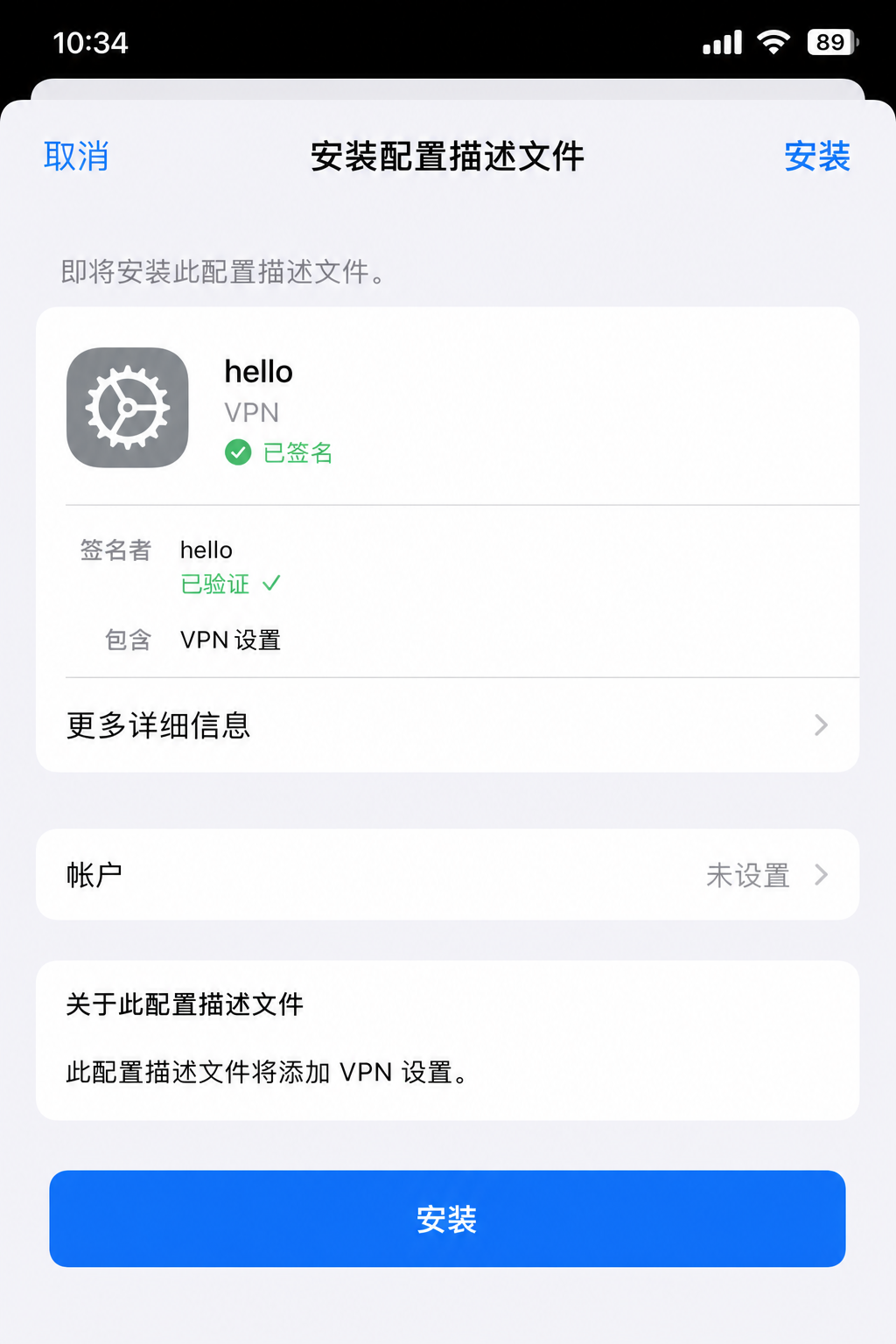
进入描述文件详情后,点击右上角或底部的「安装」,按提示输入锁屏密码确认,再点击「安装」完成。
3. 进行连接
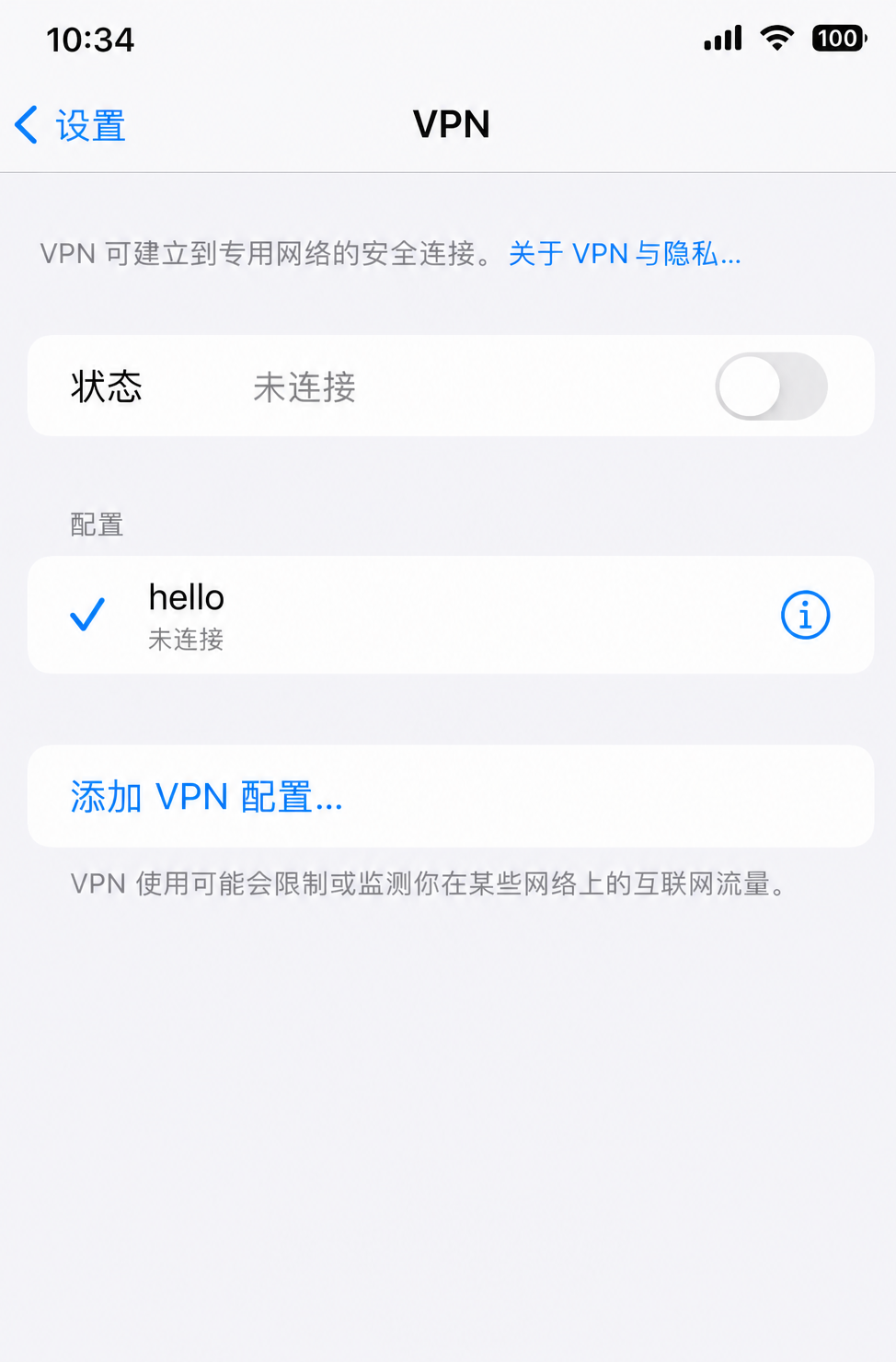
打开「设置」→「VPN」,找到名为「hello」的配置,选中后点击「连接」。
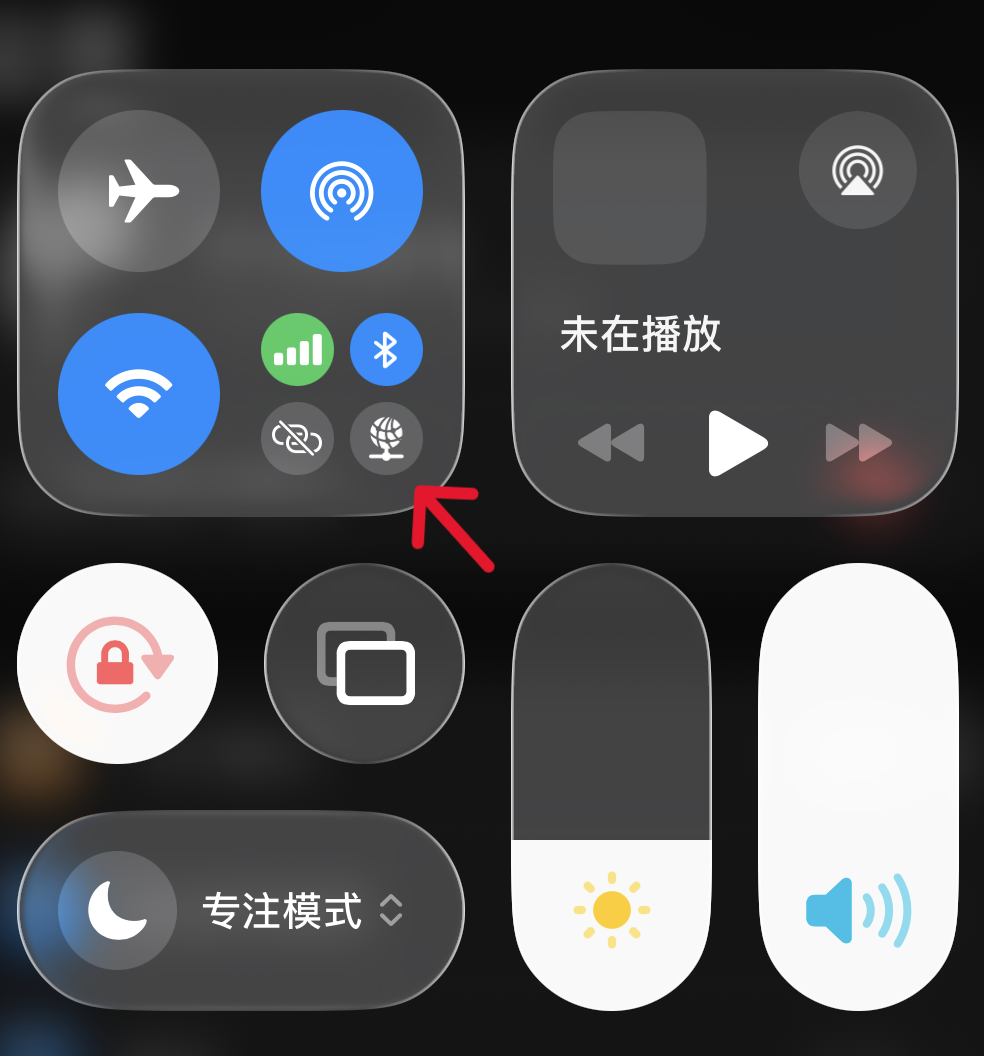
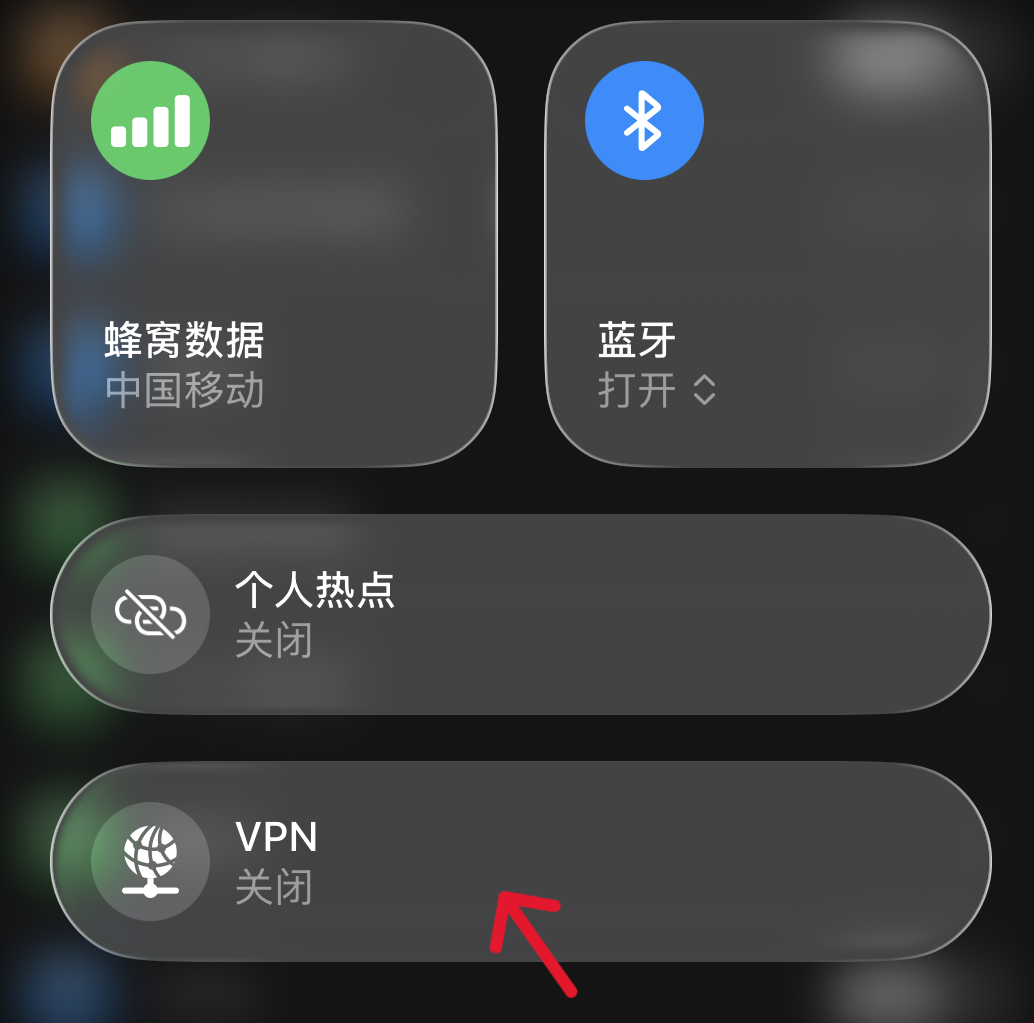
4. 快速打开、关闭VPN
只需两步,实现快速打开或关闭。
从iPhone屏幕的右侧顶部往下来,找到如下图所示位置,并点击进去。
MacOS
1. 下载并安装配置文件
- 从你的凭证连接里面找到“下载 iPhone/MacOS 配置”,下载到你喜欢的目录。
- 双击打开.mobileconfig文件, 此时会显示"Profile Downloaded". 点击“OK”
- 打开 系统设置 (System Settings)。
- 在左侧边栏选择 通用 (General)。
- 在右侧列表中找到并点击 设备管理 (Device Management)(在部分没有安装过多配置文件的系统上,该项可能直接显示为 描述文件 (Profiles)), 比如“Hello”。
- 点击右下角的 安装... (Install...)。
- 弹出确认提示时点击 继续,并输入你的 Mac 开机解锁密码 以授权安装。
2. 设置在top menu显示
- 打开系统设置, 找到“menu bar”
- 在menu bar control 里面,找到VPN, 并勾上
- 然后再菜单栏, 可以很方便开关VPN操作。

Windows
第一步 下载
第二步 输入凭证
点击底部菜单,选择“导入凭证”,输出itunnel://的凭证。